
Cum să alegi un monitor în funcție de utilizare
Monitorul este una dintre părțile unui sistem informatic cu care intrăm cel mai des în contact. Cu toate acestea, atunci când îl alegem, dimensiunea diagonalei și prețul sunt adesea principalele considerații.
Însă două monitoare de aceeași dimensiune pot oferi o imagine complet diferită, opțiuni de conectare diferite, o ergonomie semnificativ diferită și un confort diferit în timpul muncii de zi cu zi.
Prin urmare, cea mai importantă întrebare nu este:
Cât de mare vreau monitorul?
La ce îl voi folosi și ce caracteristici sunt importante pentru acest mod de lucru?
1. Începeți cu metoda de utilizare
Un monitor pentru munca de birou poate să nu aibă aceleași caracteristici ca un monitor pentru jocuri, editare foto sau editare video.
2. Mărimea în sine nu este suficientă
Diagonala trebuie să aibă sens împreună cu rezoluția, distanța față de ecran și dimensiunea spațiului de lucru.
3. Gândiți-vă la ergonomie și conectivitate
Nu doar imaginea este importantă, ci și suportul, opțiunile de conectivitate, USB-C, alimentarea laptopului sau suportul VESA .
Unde și la ce vei folosi monitorul?
În primul rând, este o idee bună să împărțiți monitoarele în funcție de utilizarea reală.
Treburi de birou și casnice generale
Pentru web, e-mail, documente, foi de calcul și aplicații de zi cu zi, nu aveți nevoie de performanțe extreme sau de reproducere profesională a culorilor.
Mai important este:
- o imagine suficient de fină,
- dimensiune frumoasă,
- unghiuri de vizualizare bune,
- suport ergonomic,
- conectivitate rezonabilă,
- sau USB-C pentru conectare ușoară la laptop.
Pentru munca obișnuită de birou, monitoarele de aproximativ 24 până la 27 de inci sunt foarte versatile.
Biroul de acasă și munca hibridă
În funcție de echipamentul specific, un monitor cu USB-C poate transmite imagini, date și poate alimenta simultan laptopul.
Un cablu poate oferi:
- ecran extern,
- încărcare,
- periferice USB,
- eventual o conexiune la rețea.
Un astfel de monitor poate înlocui parțial o stație de andocare separată în anumite configurații .
Grafică, fotografie și video
Aici se discută mai mult:
- precizia culorilor,
- gamă de culori,
- uniformitatea luminii de fundal,
- distincţie,
- opțiunea de calibrare,
- dimensiunea desktopului.
Jocuri
Pe lângă rezoluție, monitoarele de gaming se adresează în principal:
- rată de reîmprospătare,
- răspuns,
- Sincronizare adaptivă,
- performanța plăcii grafice,
- tip de panou.
O rezoluție mai mare oferă o imagine mai detaliată, dar pune și cerințe mai mari asupra plăcii grafice .
Multitasking și lucrul cu mai multe aplicații
Dacă lucrați simultan cu foi de calcul, un browser, comunicații și alte aplicații, o suprafață de lucru poate fi mai importantă decât o rată de reîmprospătare extrem de mare.
Puteți lua în considerare:
- monitor mai mare de 27 până la 32 de inci,
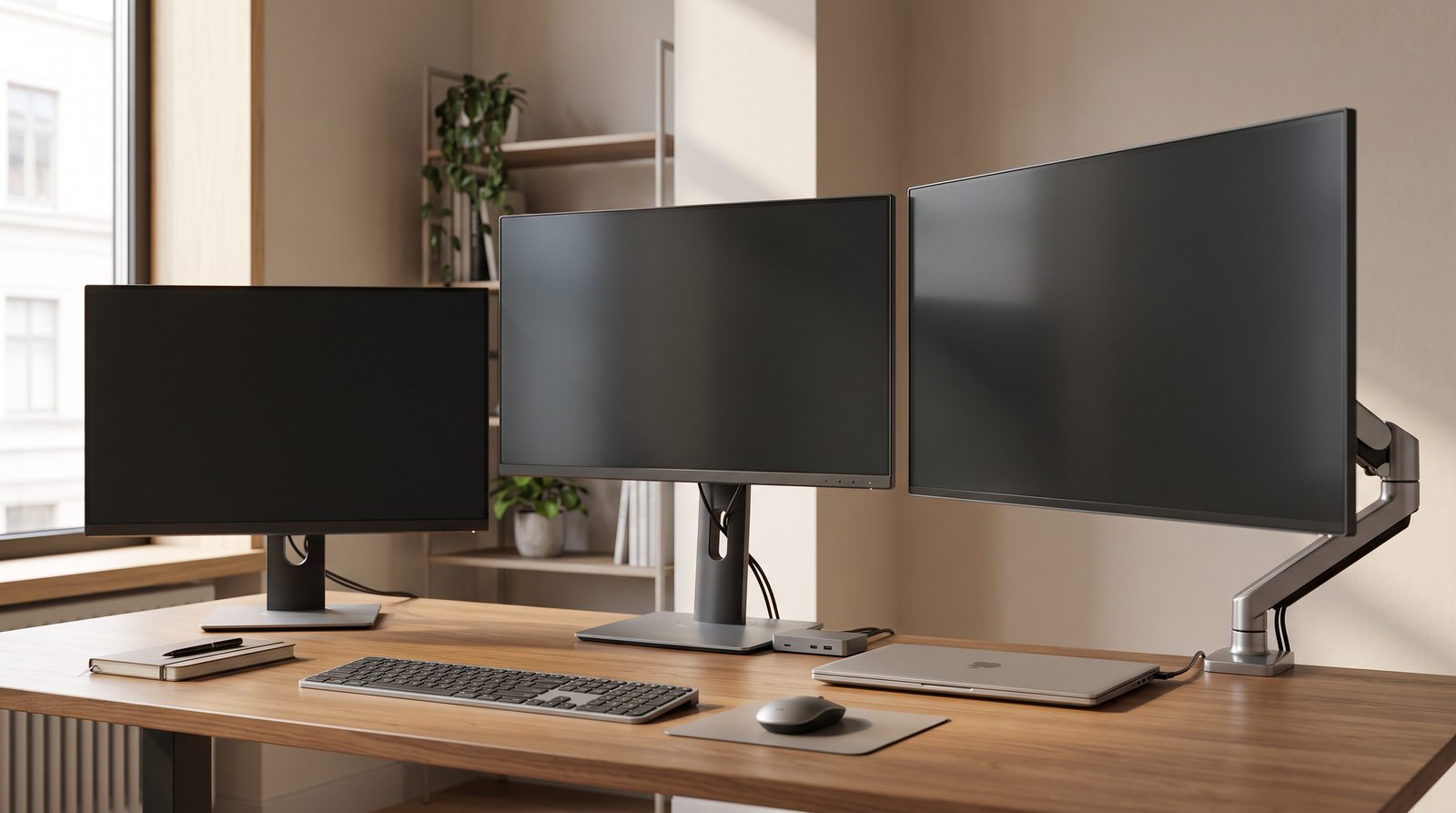
- două monitoare separate ,
- monitor ultrawide.

Ce dimensiune de monitor ar trebui să aleg?
Diagonala este dată în inci și se măsoară pe diagonală pe suprafața de afișare.
Dar numărul în sine nu este suficient. Distanța față de monitor, rezoluția și dimensiunea biroului sunt la fel de importante.
Rezoluție: Full HD, QHD sau 4K?
Rezoluția se referă la numărul de pixeli care alcătuiesc o imagine. Cu cât rezoluția este mai mare pentru aceeași dimensiune a ecranului, cu atât imaginea poate apărea mai fină.
Full HD – 1920 × 1080
Încă o rezoluție comună, în special pentru monitoarele mai mici și mai accesibile. Poate funcționa foarte bine pe un monitor de 24 de inci pentru uz de birou, de exemplu.
QHD – 2560 × 1440
Un compromis practic între spațiul de lucru, claritate și cerințele hardware. Adesea utilizat cu monitoare de 27 de inci.
4K UHD – 3840×2160
Oferă o finețe ridicată și o suprafață de lucru mare. Potrivit pentru fotografie, video, grafică sau monitoare mai mari.
Finețea imaginii nu ține doar de rezoluție.
De exemplu, o imagine Full HD pe un monitor de 24 de inci poate arăta perfect, în timp ce aceeași rezoluție pe un monitor semnificativ mai mare va avea o densitate de pixeli mai mică.
În plus, în cazul monitoarelor 4K, este necesar să se țină cont de faptul că pentru diagonale mai mici, poate fi necesară utilizarea scalarii sistemului de operare, astfel încât textul și comenzile să nu fie prea mici.
Pentru jocurile 4K, crește semnificativ și cerințele privind performanța plăcii grafice.
IPS, VA, OLED sau TN?
Tipul de panou afectează, de exemplu:
- contrast,
- redarea culorilor,
- unghiuri de vizualizare,
- răspuns,
- preţ.
IPS
IPS este o tehnologie foarte versatilă.
De obicei oferă:
- redare bună a culorilor,
- unghiuri largi de vizualizare,
- bună utilizare pentru birou și muncă creativă.
VA
Panourile VA oferă de obicei un contrast mai mare decât ecranele IPS obișnuite.
Acestea pot fi interesante, de exemplu, pentru:
- filme,
- multimedia,
- lucrând într-un mediu mai întunecat,
- utilizatori care apreciază negrul mai intens.
OLED-uri
Pixelii individuali se pot aprinde individual sau se pot stinge complet.
Rezultatul este:
- contrast foarte ridicat,
- cu adevărat negru,
- răspuns rapid,
- imagine foarte impresionantă.
Totuși, atunci când se afișează elemente statice pentru o perioadă lungă de timp, este necesar să se țină cont de specificul tehnologiei OLED și de măsurile împotriva imprimării permanente a imaginii.
Tennessee
Panourile TN sunt populare de mult timp, în principal datorită timpului de răspuns rapid și prețului mai mic.
Astăzi, IPS sau VA le-au înlocuit în multe categorii, dar pot apărea în continuare, de exemplu, în unele monitoare de gaming special concepute.

Rată de reîmprospătare: 60 Hz, 100 Hz, 144 Hz sau mai mult?
Rata de reîmprospătare indică de câte ori pe secundă poate monitorul să reîmprospăteze imaginea.
Ce înseamnă răspunsul monitorului?
Timpul de răspuns indică cât de repede își poate schimba starea un pixel.
Producătorii îl listează adesea în milisecunde, cum ar fi 1 ms sau 4 ms. Cu toate acestea, valoarea în sine poate să nu reflecte întotdeauna cu exactitate comportamentul monitorului în lumea reală, deoarece metoda de măsurare și setările de overdrive pot varia.
Pentru munca normală de birou, timpii de răspuns extrem de scurți nu sunt esențiali. Aceștia sunt mai importanți pentru jocurile rapide, unde tranzițiile mai lente ale pixelilor pot cauza neclaritate prin mișcare sau ghosting.
Sincronizare adaptivă, FreeSync și G-SYNC
În cazul monitoarelor de gaming, este posibil să întâlniți tehnologii care sincronizează rata de reîmprospătare a monitorului cu ieșirea plăcii grafice.
Scopul lor este de a limita, de exemplu:
- ruperea imaginii,
- mișcare bruscă,
- unele manifestări ale disfluenței.
Prin urmare, atunci când alegeți un monitor de gaming, este logic să verificați tehnologiile acceptate și compatibilitatea cu placa grafică utilizată.
Culori: sRGB, DCI-P3 și precizie a culorilor
Dacă folosești monitorul în principal pentru munca de birou, nu este nevoie să studiezi fiecare informație despre spațiul de culoare.
Cu toate acestea, parametrii de culoare joacă un rol mai semnificativ în grafică, fotografie sau video.
sRGB
Un spațiu de culoare foarte răspândit, utilizat, de exemplu, pentru conținut web obișnuit.
O acoperire bună a culorilor sRGB este utilă pentru majoritatea lucrărilor grafice și fotografice standard destinate utilizării digitale.
DCI-P3
Un spațiu de culoare mai larg, utilizat în special pentru conținut video și multimedia modern.
O acoperire DCI-P3 mai mare poate fi interesantă pentru lucrările creative, dar procentul în sine nu garantează culori precise.
Precizia culorii
Un monitor profesional nu ar trebui să aibă doar o gamă de culori suficientă, ci și culori ajustate cu precizie.
Prin urmare, pentru lucrări mai solicitante, se abordează următoarele:
- calibrare din fabrică,
- valoarea abaterii de culoare,
- posibilitatea calibrării hardware sau software.
Luminozitatea monitorului
Luminozitatea se măsoară de obicei în cd/m², adesea denumită și niți.
O luminozitate maximă mai mare poate fi mai importantă, de exemplu:
- într-o cameră foarte luminoasă,
- pentru conținut HDR,
- pentru uz profesional specific.
Contrast
Contrastul exprimă diferența dintre cel mai luminos și cel mai întunecat punct pe care îl poate afișa un monitor.
Panourile VA oferă de obicei un contrast nativ mai mare decât panourile IPS obișnuite, în timp ce OLED pot obține un contrast foarte ridicat datorită capacității de a dezactiva complet pixelii individuali.
Ce înseamnă HDR?
HDR vă permite să lucrați cu o diferență mai mare între părțile întunecate și cele luminoase ale imaginii și cu o gamă mai largă de culori.
Doar pentru că scrie „HDR” pe cutie nu înseamnă că toate monitoarele HDR vor oferi aceleași rezultate.
Calitatea HDR depinde de factori precum luminozitatea maximă, contrastul, gama de culori, metoda de control al iluminării de fundal și tipul de panou.
Suprafața afișajului: mată sau lucioasă?
Finisajul mat ajută la reducerea strălucirii și este practic în birouri și camere luminoase.
O suprafață lucioasă poate părea mai contrastantă și distinctă, dar în același timp reflectă mai multă lumină ambientală.
Monitor plat sau curbat?
Curbura este utilizată în special la monitoarele mai mari și ultrawide.
Poate ajuta la menținerea diferitelor părți ale unui ecran lat la o distanță mai similară față de ochi, dar curbura nu este o necesitate pentru monitoarele de lucru tipice de 24 până la 27 de inci.

Conectivitate: HDMI, DisplayPort și USB-C
Monitorul trebuie să poată fi conectat corect la un computer sau laptop.
HDMI
O interfață foarte răspândită utilizată în computere, laptopuri, televizoare și console de jocuri.
Rezoluțiile și ratele de reîmprospătare acceptate depind de versiunea interfeței și de dispozitivul specific.
DisplayPort
O conexiune foarte comună, în special pentru computerele desktop și monitoarele profesionale.
Adesea folosit pentru rezoluții mai mari, rate de reîmprospătare mai mari sau monitoare multiple.
USB-C
Un singur cablu poate transmite video, date și energie, în funcție de funcțiile acceptate.
Totuși, conectorul USB-C în sine nu înseamnă automat că dispozitivul acceptă toate aceste funcții.
Pentru a transfera imagini prin USB-C, dispozitivul trebuie să fie compatibil cu modul video corespunzător, cum ar fi DisplayPort Alt Mode. Pentru încărcare, atât monitorul, cât și laptopul trebuie să fie compatibile cu USB Power Delivery.
De câți wați are nevoie USB-C Power Delivery?
Dacă vrei să-ți încarci laptopul prin intermediul monitorului în același timp, verifică ieșirea de alimentare USB-C.
De exemplu, un laptop de birou obișnuit poate funcționa cu un adaptor de aproximativ 45-65 W, în timp ce un laptop de serviciu mai puternic poate necesita 90 W sau mai mult.
Un monitor cu USB-C s-ar putea să nu poată alimenta automat fiecare laptop cu puterea maximă necesară.
Hub USB, Ethernet și KVM
Hub-uri USB
Puteți conecta, de exemplu, o tastatură, un mouse, o unitate externă sau o cameră web la monitor.
Ethernet
Unele monitoare USB-C vă permit să conectați laptopul la o rețea cu fir cu un singur cablu.
KVM
Comutatorul KVM integrat vă permite să utilizați o singură tastatură și un singur mouse cu mai multe computere.
Monitorizați ergonomia
Este posibil să utilizați monitorul mai multe ore pe zi, așa că suportul nu este doar un accesoriu de design.
Opțiunile practice includ:
- reglarea înălțimii,
- înclinare,
- întorcându-se lateral,
- pivotați în poziție verticală.
Standurile simple, mai ieftine, permit uneori doar înclinarea ecranului. Pentru lucrări pe termen lung, un suport reglabil pe înălțime este mult mai practic.
Brațe VESA și pentru monitor
Suportul VESA vă permite să montați monitorul, de exemplu:
- pe brațul monitorului,
- pe titular,
- pe perete.
Un braț pentru monitor poate elibera spațiu pe birou și poate oferi mai multă flexibilitate în ajustarea poziției afișajului.
Înainte de a cumpăra, trebuie să verificați dimensiunea VESA compatibilă și capacitatea de încărcare a brațului.

Un monitor mare, două monitoare sau ultrawide?
Nu există o opțiune universal corectă.
Un monitor clasic
Avantaje:
- instalare simplă,
- mai puține cabluri,
- cerințe de spațiu mai mici.
Pentru majoritatea muncii de zi cu zi, un singur monitor de înaltă calitate, de 27 de inci, poate fi suficient.
Două monitoare
Practic atunci când se lucrează cu mai multe aplicații simultan. Avantajul este flexibilitatea și posibilitatea de a utiliza fiecare monitor separat.
Dezavantajul este cadrul dintre ecrane și numărul mai mare de cabluri.
Ultrawide
Oferă o suprafață de lucru continuă, fără cadru la mijloc.
Poate fi practic, de exemplu, pentru editarea video, foi de calcul mari sau mai multe aplicații alăturate.
La ce altceva să mă gândesc?
Difuzoare încorporate
Pot fi suficiente pentru apeluri video și audio în general, dar de obicei nu vor înlocui difuzoarele externe sau căștile de calitate.
Cameră web
Unele monitoare de birou au o cameră web integrată, un microfon sau difuzoare și pot simplifica spațiul de lucru pentru videoconferințe.
Fără pâlpâire și reducere a luminii albastre
Aceste caracteristici pot contribui la confort, dar poziționarea corectă a monitorului, luminozitatea și iluminarea ambientală sunt, de asemenea, importante.
Ce monitor să folosesc?
Birou și muncă obișnuită
- 24 până la 27 de inci,
- Full HD sau QHD,
- IPS sau VA,
- 60–100 Hz,
- suport reglabil pe înălțime.
Birou de acasă și laptop
- 27 de inci,
- QHD,
- IPS,
- USB-C,
- Furnizare de putere,
- Hub-uri USB,
- suport reglabil pe înălțime.
Grafică și fotografie
- panou IPS sau OLED de înaltă calitate,
- QHD sau 4K,
- o bună acoperire a spațiilor de culoare,
- precizia culorilor,
- opțiune de calibrare.
Jocuri
- rezoluție corespunzătoare performanței plăcii grafice,
- rată de reîmprospătare mai mare,
- răspuns rapid,
- Sincronizare adaptivă,
- tip de panou potrivit.
Multitasking
- monitor de 27 până la 32 de inci,
- două monitoare separate,
- sau ultrawide.
Mai întâi utilizarea, apoi parametrii
Un monitor nu este doar o suprafață de afișare.
Atunci când este ales corect, poate afecta confortul muncii, spațiul pentru aplicații, metoda de conectare a laptopului și organizarea generală a locului de muncă.
Prin urmare, este o idee bună să procedați în această ordine:
- metoda de utilizare,
- dimensiune,
- distincţie,
- tipul de panou,
- rată de reîmprospătare,
- culori și proprietăți ale imaginii,
- conectivitate,
- ergonomie.
Cel mai scump sau cel mai mare monitor s-ar putea să nu fie cel mai potrivit pentru toată lumea. Este important să te asiguri că caracteristicile sale corespund cu ceea ce vei face efectiv pe el.
Întrebări frecvente
Este mai bun un monitor de 24 de inci sau de 27 de inci?
Depinde de spațiu, rezoluție și metoda de utilizare.
Un monitor de 24 de inci este practic pentru un birou mai mic și pentru munca obișnuită. Un monitor de 27 de inci oferă o suprafață de lucru mai mare și se combină foarte bine, de exemplu, cu rezoluția QHD.
Este Full HD, QHD sau 4K mai bun pentru un monitor de 27 de inci?
Pentru utilizare universală, QHD este o combinație foarte practică.
Full HD va avea o densitate de pixeli mai mică pe un monitor de 27 de inci, în timp ce 4K va oferi o imagine semnificativ mai fină, dar poate necesita scalarea sistemului.
Alegerea depinde și de utilizare și de buget.
Este IPS mai bun decât VA?
Nu în general.
IPS oferă de obicei culori și unghiuri de vizualizare foarte bune, în timp ce VA oferă de obicei un contrast mai mare. Tehnologia mai potrivită depinde de ceea ce vă așteptați de la un monitor.
Are sens o rată de reîmprospătare mai mare în afara jocurilor?
Da.
O frecvență mai mare poate îmbunătăți fluiditatea mișcării cursorului, derularea paginilor și animațiile sistemului.
Pentru munca de zi cu zi, însă, nu este nevoie să se urmărească valori extrem de ridicate, destinate jocurilor competitive.
Se poate conecta un laptop la un monitor cu un singur cablu USB-C?
Da, dacă atât laptopul, cât și monitorul acceptă funcțiile necesare.
USB-C trebuie să fie compatibil cu transferul de imagini și, dacă doriți să încărcați laptopul în același timp, și cu USB Power Delivery cu suficientă putere.
Simpla prezență a unui conector USB-C nu garantează automat această funcționalitate.
Este mai bun un monitor ultrawide sau două monitoare standard?
Depinde de modul în care lucrezi.
Monitoarele duale permit o separare clară a aplicațiilor și oferă flexibilitate, în timp ce Ultrawide oferă un singur desktop continuu, fără ramă la mijloc.
Ambele soluții pot fi foarte practice pentru multitasking.
Ai nevoie de sfaturi în alegerea unui monitor?
Dacă nu sunteți sigur, vă rugăm să ne spuneți la ce folosiți monitorul, ce tip de computer sau laptop aveți și cât spațiu aveți pe birou.
Vă vom ajuta să alegeți dimensiunea, rezoluția, tipul de panou, conectivitatea și alți parametri în funcție de utilizarea dumneavoastră.
Preluăm doar întrebări tehnice prin e-mail sau formular de contact.
Aveți întrebări? Vă vom răspunde. Vă rugăm să completați cu atenție datele de contact.
Deschideți formularul de contact
JIRNO – o tehnică care are sens în practică.