
Hogyan válasszunk monitort a felhasználási célnak megfelelően?
A monitor a számítógépes rendszer egyik olyan része, amellyel a leggyakrabban kapcsolatba kerülünk. Kiválasztásakor azonban gyakran az átlóméret és az ár a fő szempont.
De két azonos méretű monitor teljesen eltérő képet, eltérő csatlakozási lehetőségeket, jelentősen eltérő ergonómiát és eltérő kényelmet kínálhat a mindennapi munka során.
A legfontosabb kérdés tehát nem az, hogy:
Mekkora monitort szeretnék?
Mire fogom használni, és milyen funkciók fontosak ehhez a munkamódszerhez?
1. Kezdje a használati móddal
Egy irodai munkához használt monitor nem feltétlenül rendelkezik ugyanazokkal a funkciókkal, mint egy játékra, fotószerkesztésre vagy videószerkesztésre használt monitor.
2. A méret önmagában nem elég
Az átlónak összhangban kell lennie a felbontással, a képernyőtől való távolsággal és a munkaterület méretével.
3. Gondoljon az ergonómiára és a csatlakoztathatóságra
Nem csak a kép fontos, hanem az állvány, a csatlakozási lehetőségek, az USB-C, a laptop tápellátása vagy a VESA tartó is .
Hol és mire fogod használni a monitort?
Először is, érdemes a monitorokat a tényleges használat szerint csoportosítani.
Irodai és általános házimunka
Webezéshez, e-mailezéshez, dokumentumokhoz, táblázatokhoz és a mindennapi alkalmazásokhoz nincs szükséged extrém teljesítményre vagy professzionális színvisszaadásra.
Ami még fontosabb:
- kellően jó minőségű kép,
- szép méret,
- jó betekintési szögek,
- ergonomikus állvány,
- ésszerű csatlakoztathatóság,
- vagy USB-C a laptop egyszerű csatlakoztatásához.
A szokásos irodai munkához a 24 és 27 hüvelyk közötti monitorok nagyon sokoldalúak.
Otthoni iroda és hibrid munka
A konkrét berendezéstől függően egy USB-C-vel ellátott monitor képes képeket és adatokat továbbítani, valamint egyidejűleg táplálni a laptopot.
Egyetlen kábel a következőket tudja biztosítani:
- külső képernyő,
- töltés,
- USB perifériák,
- esetleg hálózati kapcsolat.
Egy ilyen monitor bizonyos konfigurációkban részben helyettesítheti a különálló dokkolóállomást .
Grafika, fotózás és videó
Itt bővebben szó esik róla:
- színpontosság,
- színskála,
- háttérvilágítás egyenletessége,
- megkülönböztetés,
- kalibrálási lehetőség,
- asztali méret.
Szerencsejáték
A felbontás mellett a játékmonitorok főként a következőkre összpontosítanak:
- frissítési gyakoriság,
- válasz,
- Adaptív szinkron,
- grafikus kártya teljesítménye,
- panel típusa.
A nagyobb felbontás részletesebb képet kínál, de egyben nagyobb igénybevételt is jelent a grafikus kártyával szemben .
Többfeladatos munkavégzés és több alkalmazással való munka
Ha egyszerre dolgozol táblázatokkal, böngészővel, kommunikációs eszközökkel és más alkalmazásokkal, a munkafelület fontosabb lehet, mint a rendkívül magas frissítési gyakoriság.
Megfontolhatja:
- nagyobb, 27–32 hüvelykes monitor,
- két külön monitor ,
- ultraszéles látószögű monitor.

Milyen monitorméretet válasszak?
Az átlót hüvelykben adják meg, és a kijelzőfelület átlósan mérik.
De a szám önmagában nem elég. A monitortól való távolság, a felbontás és az asztal mérete ugyanolyan fontos.
Felbontás: Full HD, QHD vagy 4K?
A felbontás a képet alkotó pixelek számát jelenti. Minél nagyobb a felbontás ugyanannál a képernyőméretnél, annál finomabbnak tűnhet a kép.
Full HD – 1920 × 1080
Még mindig egy gyakori felbontás, különösen a kisebb és megfizethetőbb monitorok esetében. Például egy 24 hüvelykes monitoron irodai használatra nagyon jól működhet.
QHD – 2560 × 1440
Gyakorlati kompromisszum a munkaterület, az élesség és a hardverkövetelmények között. Gyakran használják 27 hüvelykes monitorokkal.
4K UHD – 3840 × 2160
Nagy kidolgozást és nagy munkafelületet kínál. Alkalmas fotózáshoz, videózáshoz, grafikákhoz vagy nagyobb monitorokhoz.
A képminőség nem csak a felbontásról szól.
Például egy Full HD kép egy 24 hüvelykes monitoron tökéletesen nézhet ki, míg ugyanaz a felbontás egy lényegesen nagyobb monitoron alacsonyabb pixelsűrűséggel fog rendelkezni.
Ezenkívül a 4K-s monitorok esetében figyelembe kell venni, hogy kisebb átlók esetén szükség lehet az operációs rendszer méretezésére, hogy a szöveg és a vezérlők ne legyenek túl kicsik.
4K játékok esetén ez jelentősen megnöveli a grafikus kártya teljesítményével szembeni igényeket is.
IPS, VA, OLED vagy TN?
A panel típusa például a következőket befolyásolja:
- kontraszt,
- színvisszaadás,
- látószögek,
- válasz,
- ár.
IPS
Az IPS egy nagyon sokoldalú technológia.
Általában ajánlatok:
- jó színvisszaadás,
- széles betekintési szögek,
- jó használhatóság irodai és kreatív munkához.
VA
A VA panelek jellemzően nagyobb kontrasztot kínálnak, mint a hagyományos IPS kijelzők.
Érdekesek lehetnek például a következők számára:
- filmek,
- multimédia,
- sötétebb környezetben dolgozol,
- azok a felhasználók, akik értékelik a mélyebb feketét.
OLED
Az egyes pixelek egyenként is világíthatnak, vagy teljesen kialszhatnak.
Az eredmény:
- nagyon magas kontraszt,
- tényleg fekete,
- gyors reagálás,
- nagyon lenyűgöző kép.
Statikus elemek hosszú távú megjelenítése esetén azonban figyelembe kell venni az OLED technológia sajátosságait és az állandó képnyomódás elleni intézkedéseket.
Tennessee állam
A TN panelek régóta népszerűek, főként gyors válaszidejük és alacsonyabb áruk miatt.
Manapság az IPS vagy a VA számos kategóriában felváltotta őket, de például kifejezetten gamer monitorokban továbbra is megjelenhetnek.

Frissítési frekvencia: 60 Hz, 100 Hz, 144 Hz vagy több?
A képfrissítési gyakoriság azt jelzi, hogy másodpercenként hányszor tudja a monitor frissíteni a képet.
Mit jelent a monitor válaszideje?
A válaszidő azt mutatja meg, hogy egy pixel milyen gyorsan tudja megváltoztatni az állapotát.
A gyártók gyakran milliszekundumban adják meg, például 1 ms vagy 4 ms. Maga az érték azonban nem mindig tükrözi pontosan a monitor valós viselkedését, mivel a mérési módszer és a túlhajtási beállítások eltérőek lehetnek.
A normál irodai munkához a rendkívül alacsony válaszidők nem elengedhetetlenek. Inkább a gyors tempójú játékokhoz fontosabbak, ahol a lassabb pixelátmenetek mozgás közbeni elmosódást vagy szellemképet okozhatnak.
Adaptív szinkron, FreeSync és G-SYNC
Játékmonitorok esetében olyan technológiákkal találkozhat, amelyek szinkronizálják a monitor frissítési gyakoriságát a grafikus kártya kimenetével.
Céljuk például a következők korlátozása:
- képtörés,
- rángatózó mozgás,
- a megakadályozás néhány megnyilvánulása.
Játékmonitor kiválasztásakor ezért érdemes ellenőrizni a támogatott technológiákat és a használt grafikus kártyával való kompatibilitást.
Színek: sRGB, DCI-P3 és színpontosság
Ha a monitort főként irodai munkára használod, akkor nem kell minden egyes színtér-információt tanulmányoznod.
A színparaméterek azonban jelentősebb szerepet játszanak a grafikában, a fotózásban vagy a videóban.
sRGB
Egy nagyon elterjedt színtér, amelyet például gyakori webes tartalmakhoz használnak.
A jó sRGB lefedettség a legtöbb digitális felhasználásra szánt szabványos grafikai és fotómunkához hasznos.
DCI-P3
Szélesebb színtér, amelyet különösen videókhoz és modern multimédiás tartalmakhoz használnak.
A magasabb DCI-P3 lefedettség érdekes lehet kreatív munkához, de a százalékos arány önmagában nem garantálja a pontos színeket.
Színpontosság
Egy professzionális monitornak nemcsak megfelelő színskálával kell rendelkeznie, hanem pontosan beállított színekkel is.
Az igényesebb munkák esetén ezért a következőket kell figyelembe venni:
- gyári kalibrálás,
- színeltérés értéke,
- hardveres vagy szoftveres kalibrálás lehetősége.
Monitor fényereje
A fényerőt általában cd/m²-ben mérik, amit gyakran nitnek is neveznek.
A nagyobb maximális fényerő fontosabb lehet például:
- egy nagyon világos szobában,
- HDR tartalom esetén,
- kifejezetten professzionális használatra.
Kontraszt
A kontraszt a monitor által megjeleníthető legvilágosabb és legsötétebb pont közötti különbséget fejezi ki.
A VA panelek jellemzően magasabb natív kontrasztot kínálnak, mint a hagyományos IPS panelek, míg az OLED panelek nagyon magas kontrasztot tudnak elérni az egyes pixelek teljes kikapcsolásának képességének köszönhetően.
Mit jelent a HDR?
A HDR lehetővé teszi, hogy nagyobb különbséggel dolgozzon a kép sötét és világos részei között, és szélesebb színskálával.
Az, hogy a dobozon "HDR" felirat szerepel, nem jelenti azt, hogy minden HDR monitor ugyanazt az eredményt nyújtja.
A HDR minősége olyan tényezőktől függ, mint a maximális fényerő, a kontraszt, a színtartomány, a háttérvilágítás vezérlési módja és a panel típusa.
Kijelző felülete: matt vagy fényes?
A matt felület csökkenti a tükröződést, és praktikus irodákban és világos helyiségekben.
Egy fényes felület kontrasztosabbnak és jellegzetesebbnek tűnhet, de ugyanakkor több környezeti fényt is visszaver.
Lapos vagy ívelt monitor?
A görbületet különösen nagyobb és ultraszéles monitorokban használják.
Segíthet abban, hogy a szélesvásznú képernyő különböző részei hasonló távolságra legyenek a szemtől, de a görbület nem feltétlenül szükséges a tipikus 24-27 hüvelykes munkahelyi monitorokhoz.

Csatlakoztathatóság: HDMI, DisplayPort és USB-C
A monitornak megfelelően csatlakoztathatónak kell lennie egy számítógéphez vagy laptophoz.
HDMI
Nagyon elterjedt interfész, amelyet számítógépekben, laptopokban, televíziókban és játékkonzolokban használnak.
A támogatott felbontások és frissítési gyakoriságok az interfész verziójától és az adott eszköztől függenek.
DisplayPort
Nagyon gyakori csatlakozás, különösen asztali számítógépek és professzionális monitorok esetében.
Gyakran használják nagyobb felbontásokhoz, magasabb frissítési gyakorisághoz vagy több monitorhoz.
USB-C
Egyetlen kábel képes videó, adat és tápellátás továbbítására, a támogatott funkcióktól függően.
Azonban maga az USB-C csatlakozó nem jelenti automatikusan azt, hogy a készülék mindezeket a funkciókat támogatja.
Képek USB-C-n keresztüli átviteléhez az eszköznek támogatnia kell a megfelelő videomódot, például a DisplayPort Alt módot. Töltéshez mind a monitornak, mind a laptopnak támogatnia kell az USB Power Delivery funkciót.
Hány watt szükséges az USB-C Power Deliveryhez?
Ha egyszerre szeretnéd tölteni a laptopodat a monitoron keresztül, ellenőrizd az USB-C tápellátást.
Például egy átlagos irodai laptop körülbelül 45-65 W-os adapterrel működhet, míg egy erősebb munkahelyi laptopnak 90 W-ra vagy többre lehet szüksége.
Egy USB-C csatlakozóval rendelkező monitor nem biztos, hogy képes automatikusan minden laptopot teljes szükséges teljesítménnyel ellátni.
USB elosztó, Ethernet és KVM
USB elosztók
A monitorhoz csatlakoztathat például billentyűzetet, egeret, külső meghajtót vagy webkamerát.
Ethernet
Néhány USB-C monitor lehetővé teszi, hogy laptopját egyetlen kábellel vezetékes hálózathoz csatlakoztassa.
KVM
Az integrált KVM kapcsoló lehetővé teszi, hogy egyetlen billentyűzetet és egeret több számítógéppel is használhass.
Monitor ergonómia
A monitort akár naponta több órán keresztül is használhatod, így az állvány nem csupán egy dizájnkiegészítő.
Gyakorlati lehetőségek a következők:
- magasságállítás,
- dőlés,
- oldalra fordulva,
- fordítsa függőleges helyzetbe.
Az olcsóbb, egyszerűbb állványok néha csak a kijelző megdöntését teszik lehetővé. Hosszabb távú munkavégzéshez sokkal praktikusabb egy magasságban állítható állvány.
VESA és monitorkarok
A VESA tartó lehetővé teszi a monitor felszerelését például a következő helyekre:
- a monitor karján,
- a tartón,
- a falon.
Egy monitortartó kar helyet szabadíthat fel az asztalon, és nagyobb rugalmasságot kínál a kijelző pozíciójának beállításában.
Vásárlás előtt ellenőrizni kell a kar teherbírását és a VESA szabványnak megfelelő méretet.

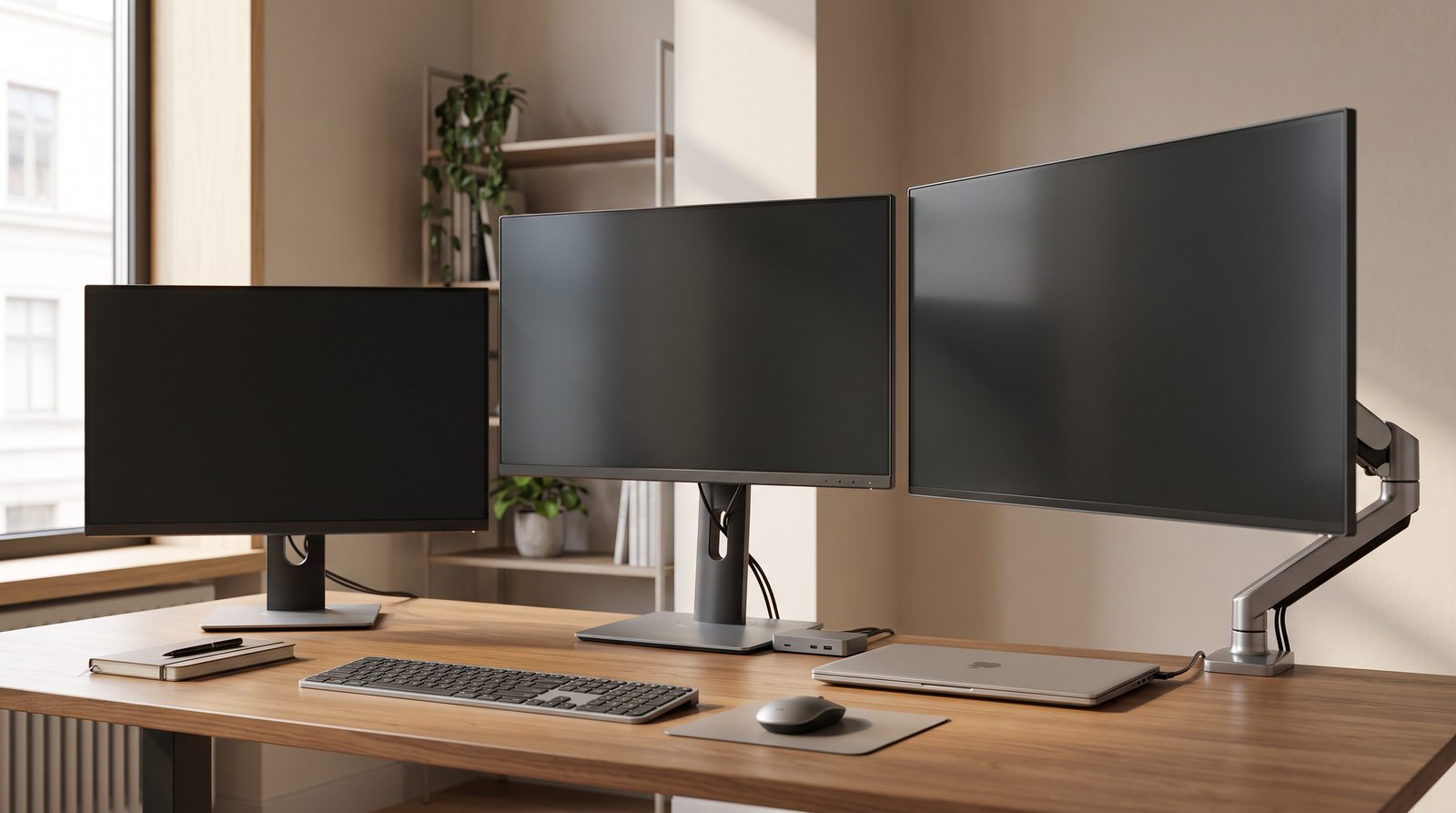
Egy nagy monitor, két monitor, vagy ultraszéles látószögű?
Nincs univerzálisan helyes választás.
Egy klasszikus monitor
Előnyök:
- egyszerű telepítés,
- kevesebb kábel,
- alacsonyabb helyigény.
A legtöbb mindennapi munkához egyetlen kiváló minőségű, 27 hüvelykes monitor is bőven elegendő lehet.
Két monitor
Praktikus, ha több alkalmazással kell egyszerre dolgozni. Előnye a rugalmasság és az egyes monitorok külön-külön történő használatának lehetősége.
A hátránya a képernyők közötti keret és a nagyobb számú kábel.
Ultraszéles látószögű
Egyetlen, folyamatos munkafelületet kínál középen keret nélkül.
Praktikus lehet például videószerkesztéshez, nagyméretű táblázatokhoz vagy több alkalmazás egymás melletti futtatásához.
Min kellene még gondolkodni?
Beépített hangszórók
Elegendőek lehetnek videohívásokhoz és általános hangátvitelhez, de általában nem helyettesítik a minőségi külső hangszórókat vagy fejhallgatókat.
Webkamera
Néhány irodai monitor beépített webkamerával, mikrofonnal vagy hangszórókkal rendelkezik, és leegyszerűsítheti a videokonferencia munkaterületét.
Villódzásmentes és kékfény-csökkentő funkció
Ezek a funkciók hozzájárulhatnak a kényelemhez, de a monitor megfelelő elhelyezése, fényereje és környezeti megvilágítása is fontos.
Melyik monitort érdemes használni?
Irodai és rendszeres munka
- 24-27 hüvelyk,
- Full HD vagy QHD,
- IPS vagy VA,
- 60–100 Hz,
- állítható magasságú állvány.
Otthoni iroda és laptop
- 27 hüvelyk,
- QHD,
- IPS,
- USB-C,
- Energiaellátás,
- USB elosztók,
- állítható magasságú állvány.
Grafika és fotózás
- kiváló minőségű IPS vagy OLED panel,
- QHD vagy 4K,
- jó színterek lefedettsége,
- színpontosság,
- kalibrálási lehetőség.
Szerencsejáték
- a grafikus kártya teljesítményének megfelelő felbontás,
- magasabb frissítési gyakoriság,
- gyors reagálás,
- Adaptív szinkron,
- megfelelő paneltípus.
Többfeladatos munkavégzés
- 27-32 hüvelykes monitor,
- két külön monitor,
- vagy ultraszéles látószögű.
Először használat, majd paraméterek
A monitor nem csak egy kijelzőfelület.
Helyes választás esetén befolyásolhatja a munka kényelmét, az alkalmazások számára rendelkezésre álló helyet, a laptop csatlakoztatásának módját és a munkahely általános szervezését.
Ezért érdemes ebben a sorrendben haladni:
- a felhasználás módja,
- méret,
- megkülönböztetés,
- panel típusa,
- frissítési gyakoriság,
- színek és képtulajdonságok,
- összekapcsolhatóság,
- ergonómia.
A legdrágább vagy legnagyobb monitor nem biztos, hogy mindenkinek a legjobb. Fontos megbizonyosodni arról, hogy a funkciói megfelelnek-e annak, amit ténylegesen csinálni fogsz rajta.
Gyakran ismételt kérdések
A 24 vagy a 27 hüvelykes monitor a jobb?
A helytől, a felbontástól és a felhasználási módtól függ.
Egy 24 hüvelykes monitor praktikus kisebb íróasztalokhoz és rendszeres irodai munkához. Egy 27 hüvelykes nagyobb munkafelületet kínál, és nagyon jól kombinálható például a QHD felbontással.
A Full HD, a QHD vagy a 4K a jobb egy 27 hüvelykes monitorhoz?
Univerzális használatra a QHD egy nagyon praktikus kombináció.
A Full HD felbontás alacsonyabb pixelsűrűséggel rendelkezik egy 27 hüvelykes monitoron, míg a 4K jelentősen finomabb képet kínál, de rendszerátméretezést igényelhet.
A választás a felhasználástól és a költségvetéstől is függ.
Jobb az IPS, mint a VA?
Nem általánosságban.
Az IPS jellemzően nagyon jó színeket és betekintési szögeket kínál, míg a VA jellemzően magasabb kontrasztot biztosít. A megfelelőbb technológia kiválasztása attól függ, hogy mit várunk el egy monitortól.
Van értelme a magasabb frissítési gyakoriságnak játékokon kívül?
Igen.
A magasabb frekvencia javíthatja a kurzor mozgásának, az oldal görgetésének és a rendszeranimációk simábbá tételét.
A mindennapi munkához azonban nem kell a versenyjátékokhoz szánt extrém magas értékekre törekedni.
Lehet laptopot egyetlen USB-C kábellel monitorhoz csatlakoztatni?
Igen, ha mind a laptop, mind a monitor támogatja a szükséges funkciókat.
Az USB-C-nek támogatnia kell a képátvitelt, és ha egyidejűleg tölteni szeretnéd a laptopodat, akkor elegendő energiával kell ellátnia az USB Power Delivery funkciót is.
Az USB-C csatlakozó megléte önmagában nem garantálja automatikusan ezt a funkciót.
Egy ultraszéles látószögű monitor vagy két normál monitor jobb?
Attól függ, hogyan dolgozol.
A két monitor lehetővé teszi az alkalmazások egyértelmű szétválasztását és rugalmasságot kínál, míg az Ultrawide egyetlen, összefüggő asztali számítógépet biztosít középen keret nélkül.
Mindkét megoldás nagyon praktikus lehet a multitaskinghoz.
Tanácsra van szüksége monitorválasztáshoz?
Ha nem biztos benne, kérjük, tudassa velünk, mire használja a monitort, milyen számítógépe vagy laptopja van, és mennyi hely áll rendelkezésére az asztalán.
Segítünk kiválasztani a méretet, felbontást, paneltípust, csatlakoztathatóságot és egyéb paramétereket az Ön felhasználási igényei szerint.
Kizárólag technikai jellegű kérdéseket kezelünk e-mailben vagy kapcsolatfelvételi űrlapon keresztül.
Van bármilyen kérdése? Válaszolunk rájuk. Kérjük, figyelmesen töltse ki az elérhetőségi adatait.
Kapcsolatfelvételi űrlap megnyitása
JIRNO – egy gyakorlatban is értelmes technika.